플러그인 활용하기
Antigravity 2.0의 Customizations 탭에서 외부 서비스 플러그인을 연동해 GitHub·Cloudflare 배포를 자동화하고, 나만의 로컬 플러그인(Dev Flow)까지 확장하는 실전 방법을 정리합니다.
에이전트가 만든 작업 결과를 확인하고 정리하고 나면, 그다음부터는 브라우저를 열어 여러 대시보드를 오가는 시간이 길어집니다. 저장소를 새로 만들고, 배포 플랫폼에 연결하고, 설정값을 하나씩 옮겨 적다 보면 정작 결과물을 다듬는 것보다 주변 정리에 더 많은 에너지를 쓰게 됩니다.
Antigravity 2.0을 쓰면서 가장 체감이 컸던 변화는 이 번거로운 연결 작업을 에디터 바깥으로 나가지 않고 처리할 수 있다는 점이었습니다. 저는 GitHub, Cloudflare, Modern Web Guidance 플러그인을 조합해 지금 보고 계신 이 웹사이트의 초안을 만들고 배포하는 과정까지 2시간 이내에 마쳤습니다.
플러그인을 연동한다는 것은 AI에게 단순한 코드 작성 도구를 넘어, 외부 서비스의 작업대까지 직접 다룰 수 있는 손발을 달아주는 일입니다.
Customizations 탭에서 외부 서비스 연동하기
Antigravity 2.0 좌측 상단의 Customizations 탭을 열면 등록된 플러그인 목록을 확인하고 + 버튼만으로 외부 서비스를 즉시 연동할 수 있습니다. 별도의 복잡한 설정 파일을 먼저 작성할 필요 없이, 필요한 도구를 골라 연결하는 구조입니다.
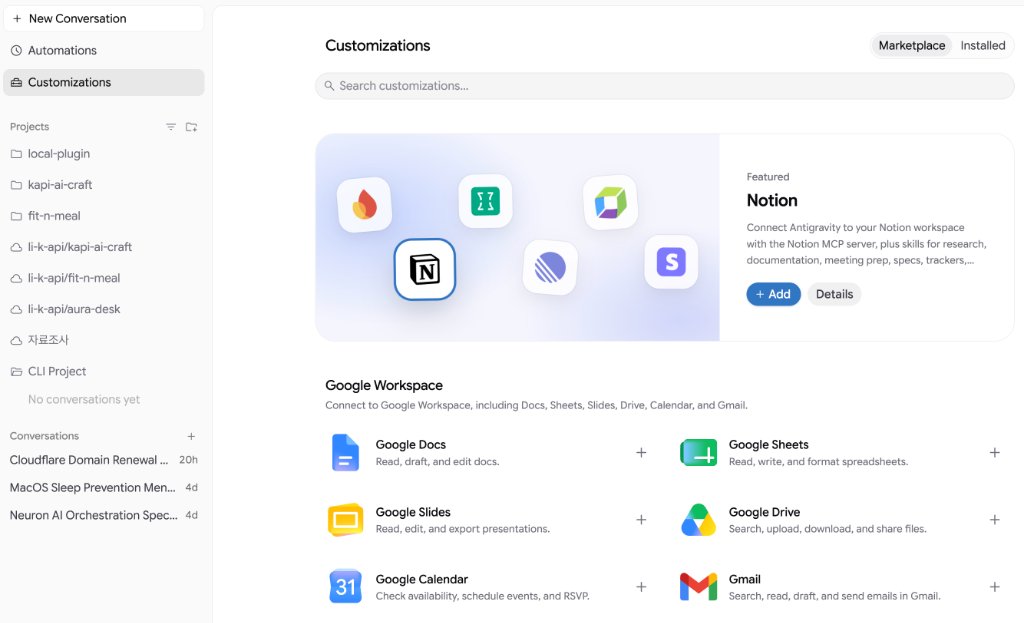
Google이 직접 제공하는 서비스가 아닌 외부 플랫폼을 추가할 때는 계정 연동을 위한 로그인 절차가 한 번 나타납니다. 대부분의 서비스가 Google 계정 기반 SSO(Single Sign-On)를 지원하기 때문에, 몇 번의 클릭만으로 인증을 마치고 작업 환경에 편입시킬 수 있습니다.
연동이 끝나면 에이전트는 프롬프트만으로 해당 서비스의 상태를 조회하고 조작할 수 있는 권한을 갖게 됩니다. 기존에는 웹 브라우저를 켜서 GitHub에 접속해 신규 저장소를 만들고, 다시 Cloudflare 대시보드로 넘어가 저장소를 연결하는 수동 세팅이 필수였습니다. 하지만 플러그인을 연결한 뒤에는 *“깃에 신규 레포 만들고 Cloudflare에 연동해줘”*라는 짧은 요청만으로 번거로운 초기 세팅의 상당 부분을 단숨에 끝낼 수 있었습니다.
비밀번호와 비밀키는 직접 입력해야 합니다
플러그인이 아무리 편해도 비밀번호나 비밀키(API 키)처럼 보안이 중요한 정보는 AI에게 맡기지 않고 사람이 직접 입력해야 합니다. 편리함을 위해 많은 작업을 AI에게 맡기더라도, 계정의 열쇠 역할을 하는 정보만큼은 직접 챙기는 편이 안전합니다.
직접 화면을 열어 처리하는 과정이 조금 번거롭게 느껴질 수 있지만, 이때는 크롬 브라우저 오른쪽에 있는 Gemini 패널을 활용하면 좋습니다. 현재 보고 있는 화면과 바로 상호작용하며 필요한 안내를 받을 수 있어, 설정 메뉴를 헤매지 않고 훨씬 수월하게 작업을 마칠 수 있습니다.
나만의 로컬 플러그인으로 작업대 확장하기
기본 제공 플러그인으로 채워지지 않는 불편함은 직접 로컬 플러그인을 만들어 해결할 수 있습니다. 에디터에 기본 내장되어 있지 않아 매번 외부 앱이나 터미널을 오가야 했던 기능들을 하나의 플러그인으로 묶어두면 작업 동선이 훨씬 간결해집니다.
저의 경우 개발 과정에서 자주 열어보는 네 가지 도구를 묶어 Dev Flow라는 이름의 로컬 플러그인으로 만들어 사용 중입니다.
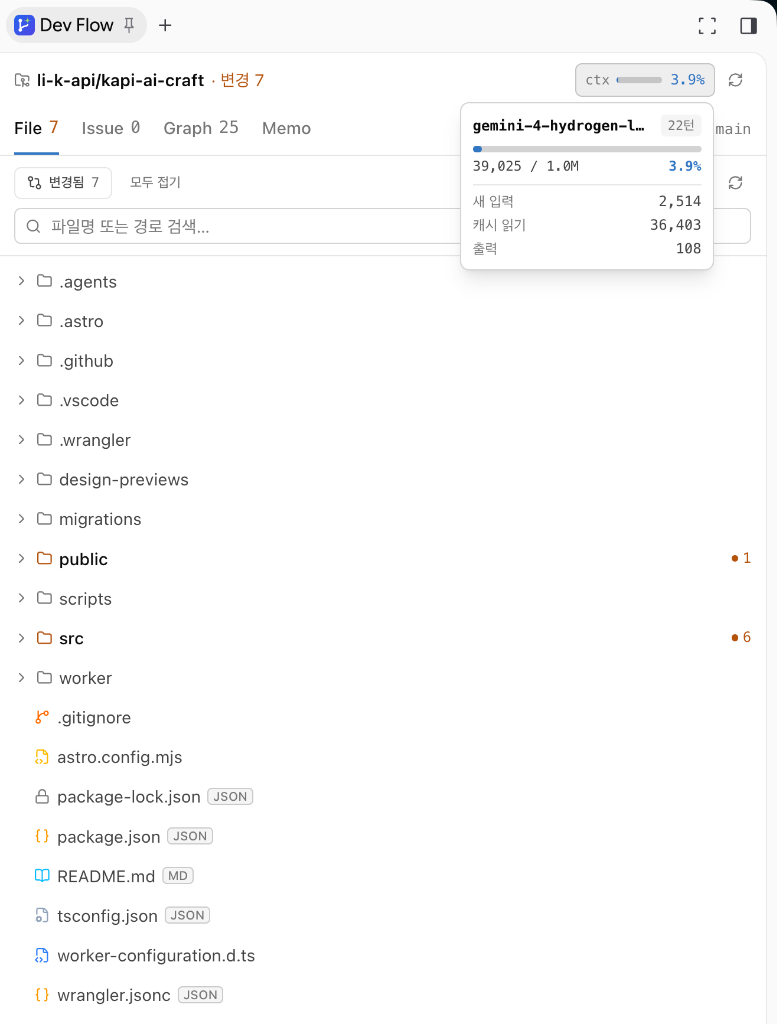
- 파일 탐색기: 기본 탐색기의 파일 수정 불가·변경 감지 누락을 보완한 탐색기
- Git Issue: GitHub 접속이나 프롬프트 질의 없이 할 일을 바로 확인
- Git Graph: 브랜치 분기와 커밋 흐름을 시각적으로 파악
- 메모장: JSON 정렬·압축, Base64·URL 변환 등 자주 쓰는 텍스트 도구를 모아둔 공간
이처럼 자주 쓰는 보조 도구들을 로컬 플러그인 형태로 올려두면, 창을 여러 개 띄워두고 전환하는 피로가 크게 줄어듭니다.
정리하며
기존에는 MCP를 직접 수동으로 설정해야 해서 번거로움이 컸지만, Antigravity의 공식 플러그인을 활용하면 클릭 몇 번으로 외부 서비스를 연결해 에이전트로 바로 제어할 수 있습니다. 여기에 기본 기능만으로 아쉬운 부분까지 로컬 플러그인으로 채워 넣으면 작업 환경이 훨씬 매끄러워집니다. 브라우저와 에디터를 수시로 오가는 화면 전환이 번거롭고 흐름이 자꾸 끊긴다면, 자주 쓰는 서비스부터 Customizations 탭에 연결해 보시기 바랍니다.